50px
78px
Bloc texte

Support Technique


Bienvenue sur notre page d'aide ! Nous avons rassemblé ici les solutions aux problèmes techniques les plus courants. Cliquez sur la question qui correspond à votre situation pour découvrir les étapes de dépannage. Si vous ne trouvez pas de réponse, n'hésitez pas à nous contacter.

Pour les instructions pour projeter les films sur votre télévision, consultez cette page

78px
Bloc texte

Ce problème est généralement causé par un enjeu avec les cookies ou le cache du navigateur.

💡 À savoir : Les cookies sont de petits fichiers enregistrés par votre navigateur. Ils permettent à la plateforme de reconnaître votre profil d'utilisateur et de confirmer que vous avez bien acheté un accès au film. Sans ces informations, le lecteur vidéo ne peut pas s'afficher correctement.


Solutions possibles :

  • 1. Actualisez la page.

  • 2. Essayez d'ouvrir la page dans une fenêtre de navigation privée.

  • 3. Supprimez les cookies (voir les instructions ci-dessous)

  • 4. Essayez avec un autre navigateur, par exemple Chrome, Firefox ou Edge.

  •  

Comment supprimer les cookies

Sur Google Chrome
  • 1. Ouvrez Chrome.

  • 2. Cliquez sur les trois points en haut à droite du navigateur. 

  • 3. Sélectionnez Paramètres.

  • 4. Cliquez sur Confidentialité et sécurité.

  • 5. Sélectionnez Cookies et autres données des sites.

  • 6. Cliquez sur Afficher toutes les données et autorisations des sites.

  • 7. Recherchez le site films.lesgrandsexplorateurs.com

  • 8. Cliquez sur l'icône de corbeille pour supprimer les cookies.

  • 9. Rechargez la page de visionnement.

Sur Microsoft Edge
  • 1. Ouvrez Edge.

  • 2. Cliquez sur les trois points en haut à droite.

  • 3. Sélectionnez Paramètres.

  • 4. Cliquez sur Confidentialité, recherche et services.

  • 5. Sous Effacer les données de navigation, cliquez sur Choisir les éléments à effacer.

  • 6. Sélectionnez Cookies et autres données de site.

  • 7. Cliquez sur Effacer maintenant.

  • 8. Rechargez la page de visionnement.

78px
Bloc texte

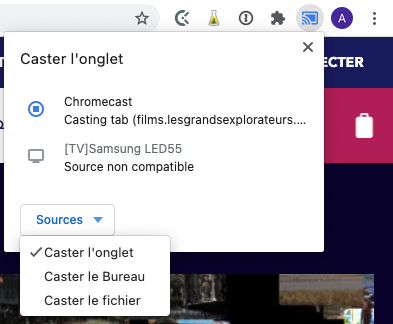
Le bouton «Cast» s'affiche uniquement si un appareil compatible est détecté sur votre réseau Wi-fi. Si votre Chromecast n'a pas été utilisé depuis quelques temps, il se peut qu'il soit en veille et donc qu'il ne soit plus reconnu par votre appareil.


Quoi faire :

  • 1. Assurez-vous que votre appareil et votre Chromecast sont connectés au même réseau Wi-Fi (ça devrait être le cas).

  • 2. Redémarrez votre appareil Chromecast en débranchant le cable d'alimentation, attendez 30 secondes et rebranchez-le. Une fois l'appareil ouvert, attendez une bonne minute puis réessayez d'ouvrir votre film. Un redémarrage de votre appareil (ordinateur ou tablette) pourrait être nécessaire.

  • 3. Si vous êtes sur un ordinateur, essayez la méthode alternative (voir ci-bas)

  • 4. Si vous êtes sur un appareil mobile comme une tablette ou un téléphone, veuillez consulter cette page. Notez que la technologie Chromecast n'est pas compatible avec les iPads et iPhones.

  •  

⚠️ Important : La technologie Chromecast n'est pas compatible avec les iPads et iPhones. Il est possible d'utiliser des applications spécialisées pour contourner cette limitation, mais cette méthode est expérimentale et n'est pas garantie de fonctionner. 


Méthode alternative

Sur Chrome
  1. 1. Ouvrez le navigateur web Google Chrome.

  2. 2. Connectez-vous à votre compte ciné-conférences en ligne.

  3. 3. Cliquez sur le film que vous souhaitez visionner.

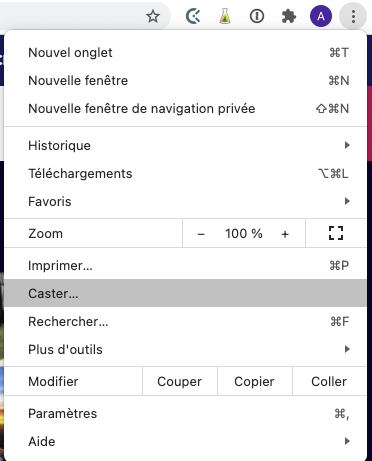
  4. 4. Sur la page, ouvrez le menu de votre navigateur Google Chrome dans le coin supérieur droit de la fenêtre ( bouton trois petits points  ) et sélectionnez Caster.


Sur Edge
  1. 1. Ouvrez le navigateur web Google Chrome.

  2. 2. Connectez-vous à votre compte ciné-conférences en ligne.

  3. 3. Cliquez sur le film que vous souhaitez visionner.

  4. 4. Sur la page, ouvrez le menu de votre navigateur Edge dans le coin supérieur droit de la fenêtre ( bouton trois petits points  ) et sélectionnez Plus d'outils, puis Caster le média sur l'appareil.

Sur Firefox ou Safari

Firefox et Safari ne sont pas compatibles avec Chromecast de façon native. Nous vous recommandons d'installer soit Chrome, soit Edge. Si vous êtes sur un ordinateur Windows, Edge est installé par défaut. Cherchez l'une des icones suivantes :

  Microsoft Edge (téléchargez ici)       Google Chrome (téléchargez ici)

78px
Bloc texte

Ce problème est habituellement lié à la qualité ou à la stabilité de votre connexion Internet.


Solutions possibles

  • 1. Vérifiez votre vitesse Internet. Une connexion stable est nécessaire pour le visionnement. Il peut arriver que la vitesse soit ralentie lors de périodes de fort achalandage, par exemple en soirée ou la fin de semaine.

  • 2. Si le problème est occasionnel et que tout se passe bien habituellement, réessayez à un autre moment. Il peut arriver que la vitesse soit ralentie lors de périodes de fort achalandage, par exemple en soirée ou la fin de semaine.

  • 3. Mettez la vidéo sur pause pendant quelques secondes afin de permettre le chargement du contenu.

  • 4. Fermez les autres applications ou onglets qui utilisent Internet, puis rechargez la page.

  • 5. Redémarrez votre ordinateur.

  • 6. Redémarrez votre routeur si le problème persiste. Débranchez-le de l'alimentation, attendez 60 secondes, puis rebranchez-le.

  •  

Si le problème persiste après ces étapes, nous vous invitons à contacter votre fournisseur Internet. Nous ne pouvons malheureusement pas offrir de soutien supplémentaire dans ce cas, puisque la situation est liée à la qualité de la connexion Internet.

78px
Bloc texte

Dans la majorité des cas, il s’agit d’un réglage audio mal configuré.

💡 À savoir : Le son peut être coupé à plusieurs endroits, par exemple dans le lecteur vidéo, sur votre appareil, ou sur la sortie audio sélectionnée (haut-parleurs, téléviseur, casque). Un seul volume à zéro suffit à donner l’impression que le film n’a pas de son.


À vérifier :

  • 1. Le volume du lecteur vidéo (dans les contrôles de la vidéo) : assurez-vous que l’icône du son n’est pas en mode muet.

  • 2. Le volume de votre appareil ou de votre téléviseur (et le mode muet).

  • 3. Si vous utilisez un casque ou des écouteurs, débranchez-les puis relancez la lecture.

  • 4. Si vous utilisez un câble HDMI : débranchez-le puis rebranchez-le, puis vérifiez que la sortie audio est bien réglée sur le téléviseur.

  •  

Vérifier la sortie audio

Sur PC (Windows 10 ou 11)
  • 1. Cliquez sur l’icône de volume dans la barre des tâches (en bas à droite).

  • 2. Vérifiez que le volume n’est pas à zéro et que le mode muet n’est pas activé.

  • 3. Cliquez sur la flèche ou le menu de sélection de périphérique (si disponible), puis choisissez le bon périphérique : Haut-parleurs, Casque ou Téléviseur (HDMI).

  • 4. Pour aller plus loin : faites un clic droit sur l’icône de volume, puis ouvrez Paramètres de son.

  • 5. Sous Sortie, sélectionnez le bon périphérique, puis testez le son si l’option est proposée.

  • 6. Revenez au lecteur vidéo, puis relancez la lecture.

Sur Mac (macOS)
  • 1. Cliquez sur l’icône de volume dans la barre de menus (en haut à droite).

  • 2. Vérifiez que le volume n’est pas à zéro et que le mode muet n’est pas activé.

  • 3. Ouvrez Réglages Système, puis allez dans Son.

  • 4. Dans l’onglet Sortie, sélectionnez le bon périphérique : Haut-parleurs internes, Casque, ou Téléviseur (HDMI).

  • 5. Si vous utilisez HDMI, débranchez puis rebranchez le câble, puis revenez dans Son pour confirmer que le téléviseur est bien sélectionné.

  • 6. Revenez au lecteur vidéo, puis relancez la lecture.

78px
Bloc texte

Les navigateurs intégrés aux téléviseurs intelligents sont souvent limités ou mis à jour de façon irrégulière. Certaines mises à jour automatiques peuvent également rendre la plateforme incompatible sans préavis et il est impossible de revenir en arrière.

Pour cette raison, nous ne recommandons pas cette méthode pour écouter nos films sur votre télévision. Nous recommandons plutôt l’utilisation d’un ordinateur, d’une tablette ou d’un téléphone, avec diffusion via Chromecast ou câble HDMI. Cela offre une meilleure stabilité et une meilleure qualité de lecture. Pour en savoir plus, consultez cette page.

78px
Bloc texte

Ce message est lié aux paramètres de sécurité ou de confidentialité de votre navigateur. Il apparaît le plus souvent après une mise à jour du navigateur ou lorsqu’une extension bloque certains éléments nécessaires au lecteur vidéo.

💡 À savoir : Certains bloqueurs de publicités, outils de protection de la vie privée ou logiciels antivirus peuvent empêcher le chargement du lecteur vidéo, même si l’accès au film est valide.


Solutions à essayer :

  • 1. Essayez avec un autre navigateur. C’est généralement la solution la plus simple et la plus rapide. Chrome ou Edge sont recommandés.

  • 2. Si vous utilisez un bloqueur de publicités ou un antivirus, désactivez-le temporairement, puis rechargez la page.

  • 3. Ouvrez la page dans une fenêtre de navigation privée. Cette option désactive automatiquement plusieurs extensions et permet souvent de résoudre le problème.

  • 4. Assurez-vous que votre navigateur est bien à jour.

  •  

Si vous utilisez l’antivirus Bitdefender

Désactiver la fonction Anti-trackers
  • Bitdefender est reconnu pour causer des problèmes avec notre lecteur vidéo lorsque la fonction Anti-trackers est activée.

  • Suivez les instructions indiquées dans la section « Comment désactiver la fonction Anti-trackers ? » sur la page d’aide officielle de Bitdefender.

  • Une fois la fonction désactivée, rechargez la page de visionnement et relancez la lecture du film.

  • Si le problème persiste, réessayez dans une fenêtre de navigation privée ou avec un autre navigateur.

78px
Bloc texte

Si vous avez opté pour un film unitaire ou un abonnement classique, celui-ci vous alloue 14 jours de visionnement dès que vous cliquez sur débuter le visionnement de la ciné-conférence. Vous pouvez obtenir 72 heures de visionnement supplémentaire au coût de 6$ +tx en nous contactant aux coordonées ci-bas.

78px
Bloc texte

Votre problème ne se trouve pas dans cette liste?

Besoin d’aide supplémentaire ?

Contactez-nous aux coordonnées ci-dessous et nous vous contacterons dès que possible.

Contactez-nous

514 521-1002 (Montréal)
1 800 558-1002 (sans frais)

Du lundi au vendredi, de 9 h à 17 h

[email protected]

50px